毎日の予定入力をもっと速く|よく使う予定を“お気に入り”からタップ登録
「ジム」「通院」「早番」——同じ予定を、毎回イチから打ち込んでいませんか。よく使う予定をお気に入りに登録しておけば、次からはタップで呼び出して入力できます。毎日の予定入力の手間を減らすコツを、順番に紹介します。
カレンダーに予定を入れる作業は、1件だけならあっという間です。面倒なのは、よく使う同じ予定を、何度も手で打ち直しているとき。「ジム 19:00〜20:30」「通院 10:00」のような決まった予定を、週に何度も、月に何度も入力していると、その積み重ねは意外とばかになりません。
この記事では、iPhone向けカレンダーアプリ Swipe Calendar を例に、よく使う予定を「お気に入り」に登録して、タップで素早く入力する方法を紹介します。お気に入り機能は無料で使えます。
考え方:よく使う予定は、毎回打たずに“登録”しておく
予定入力を速くするコツは、シンプルです。何度も使う予定は、毎回入力するのではなく、一度だけ登録しておいて使い回す——これだけです。
たとえば次のような予定は、内容がほぼ毎回同じです。
- 勤務シフト(早番 7:00〜16:00、遅番 13:00〜22:00 など)
- 習い事・ジム・レッスン(毎回だいたい同じ時間帯)
- 通院・リハビリ・当番(決まった内容を繰り返す)
- 「資源ごみ」「燃えるごみ」のような生活の定番
こうした「定番の予定」をお気に入りに入れておけば、次からは選ぶだけ。タイトルや時間を毎回打ち直す必要がなくなります。
ステップ1:よく使う予定をお気に入りに登録する
まずは定番の予定をお気に入りに登録します。予定の名前(例:ジム)と、必要なら時間帯や通知の有無を決めて保存しておくだけです。
Swipe Calendar のお気に入りは 最大12件まで無料で登録できます。「よく使うものだけを厳選して12枠に収める」くらいがちょうど使いやすく、迷わず選べます。勤務の種類(早番・遅番・夜勤)や、ジム・通院といった生活の定番を入れておくと便利です。
ステップ2:お気に入りからタップで呼び出す
登録したお気に入りは、予定を書く画面からタップ1回で呼び出せます。選ぶと、登録しておいた名前・時間・通知がそのまま入力された状態になるので、あとは貼るだけ。毎回ゼロから打ち込むのに比べて、入力の手数がぐっと減ります。
「今日はジム」「明日は早番」——そんな日常の予定を、名前を思い出しながら打つのではなく、並んだお気に入りから選ぶ感覚で入れられます。
ステップ3:1行入力と組み合わせてもっと速く
お気に入りに無い予定や、その場かぎりの予定は、1行入力が便利です。Swipe Calendar では、
美容院 14:00〜15:30 のように1行書くだけで、時間帯まで解釈して予定になります。構文を覚える必要はなく、ふだんの言葉のまま書けます。
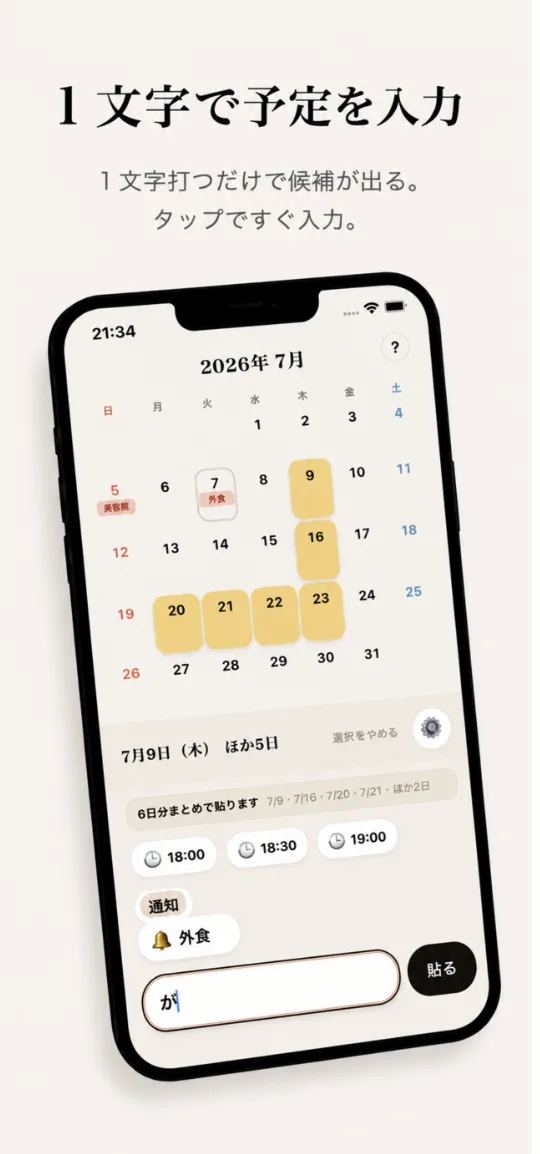
「定番はお気に入りから、それ以外は1行入力で」と使い分けると、ほとんどの予定を少ない手数で入れられます。
複数の日にまとめて入れたいときは「なぞって一括」
「来月の勤務日すべてに早番を入れたい」のように、同じ予定を複数の日にまとめて入れたいときは、カレンダー上を指でなぞって複数の日を選び、1回の入力でまとめて登録できます。飛び飛びの日でも選べるので、不規則なシフトにも向いています。
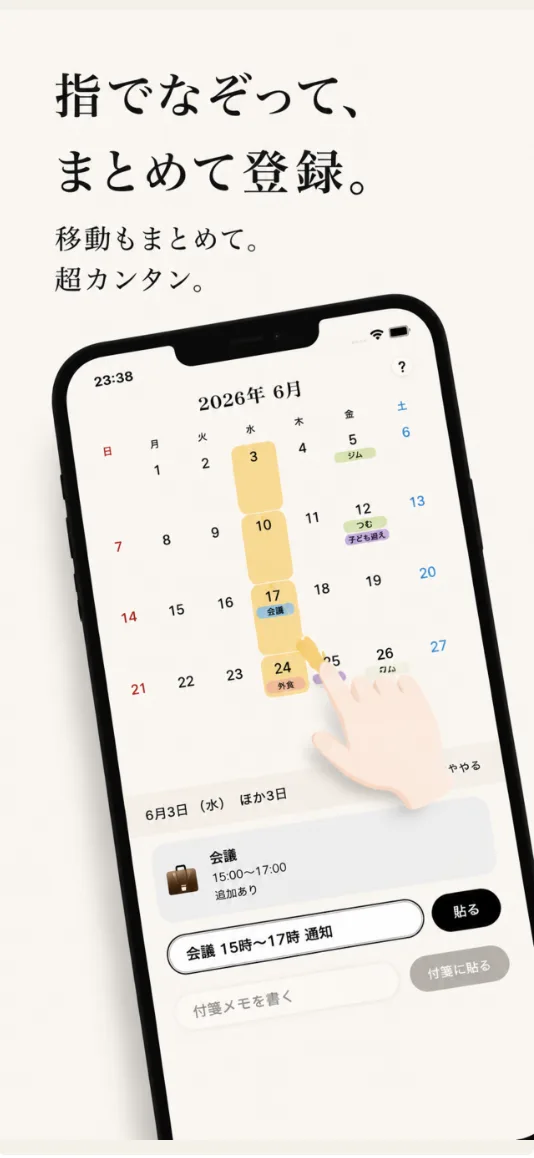
なぞって複数日に一括登録する方法は、別の記事でくわしく解説しています。あわせて読むと、入力をさらに短くできます。
シンプルだから、毎日続く
予定入力の道具は、機能が多ければ良いというものではありません。毎日使うものほど、迷わず・速く・静かに使えることが大切です。Swipe Calendar は、紙に書くような手軽さで予定を入れられることを目指した、シンプルなカレンダーです。お気に入りと1行入力を組み合わせれば、毎日の「予定を入れる」という小さな作業を、気持ちよく短くできます。
まとめ
- よく使う予定は、毎回打たずにお気に入りへ登録しておく(無料・最大12件)。
- 次からはタップで呼び出すだけ。名前・時間・通知をまとめて入力できる。
- お気に入りに無い予定は1行入力でサッと。
- 複数の日に入れたいときはなぞって一括が便利。
毎日の予定入力を少しでも軽くしたい人は、お気に入りと1行入力が使える Swipe Calendar を試してみてください。