iPhoneで同じ予定を複数の日にまとめて登録する方法
シフトや毎週の予定を、1日ずつカレンダーに入力していませんか。標準カレンダーでできることから、複数の日をまとめて登録するコツまで、順番に整理します。
「来週のシフト、また1日ずつカレンダーに入れるのか……」——早番・遅番が不規則に入る仕事だと、同じ予定を何度も手入力するのは地味に時間がかかります。日付をタップして、時間を選んで、タイトルを打って、保存。それを勤務日の数だけ繰り返す。この作業だけで数分持っていかれることもあります。
この記事では、iPhoneで同じ予定を複数の日にまとめて登録する方法を、iPhone標準の「カレンダー」アプリでできることから順番に紹介します。標準機能で十分な人はそれで解決できますし、シフトのように不規則な予定が多い人には、もう少し速いやり方も紹介します。
そもそも、同じ予定の入力はなぜ面倒なのか
「同じ内容の予定を、いくつもの日に入れる」場面は意外と多いものです。たとえば——
- 介護・看護・小売・飲食・工場などのシフト勤務で、来月の勤務日をまとめてカレンダーに入れたいとき
- 早番・遅番など、時間帯が決まった勤務を複数の日に登録したいとき
- 「毎週月曜と木曜」のように、決まった曜日に同じ予定があるとき
- 習い事・通院・当番など、同じ内容を何度も入力しているとき
1件だけなら手入力でも問題ありません。面倒になるのは「同じ内容を、日付だけ変えて何度も入力する」瞬間です。ここを速くできれば、予定を入れる時間はぐっと短くなります。
方法1:iPhone標準カレンダーの「繰り返し」を使う
まず知っておきたいのが、iPhoneに最初から入っている「カレンダー」アプリの繰り返し機能です。規則的な予定なら、これだけで十分まとめて登録できます。
- カレンダーアプリで予定を1件作成する
- 時間とタイトル(例:早番 7:00〜10:00)を入力する
- 「繰り返し」をタップし、毎日/毎週/毎月などを選ぶ
- 必要なら「終了日」を設定して保存する
これで、たとえば「毎週月曜の朝」といった予定は一度の入力でまとめて登録できます。
方法2以前に:繰り返しでは扱いにくいケース
便利な繰り返しですが、「毎週同じ」ではない予定になると、とたんに使いにくくなります。シフト勤務がまさにそうです。
- 今週は月・火・金、来週は水・木・土——のように週ごとに勤務日が変わる
- 同じ「早番」でも、入る日が飛び飛びで規則性がない
- 早番・遅番・夜勤が入り混じっていて、ひとつの繰り返しでは表せない
こうした予定を「繰り返し」で入れようとすると、結局は日付ごとに個別登録することになり、1件ずつ手入力する状態に逆戻りします。不規則なシフトほど、繰り返し機能とは相性が良くないのです。
方法2:複数の日を先に選んで、入力は1回だけにする
そこで発想を変えます。周期で指定するのではなく、登録したい日を先にまとめて選び、予定そのものは1回だけ入力するという考え方です。
「今月の勤務日はこの日とこの日とこの日」と不規則でも自分で選び、選んだすべての日に同じ内容を一度で入れる。これができると、飛び飛びのシフトでも「日付の数だけ入力する」必要がなくなります。周期に当てはまらない予定こそ、この方式が向いています。
iPhoneでこの「複数日をまとめて選んで一括登録する」操作をシンプルにできるアプリのひとつが、次に紹介する Swipe Calendar です。
方法3:Swipe Calendar で複数日をなぞって一括登録する
Swipe Calendar は、まさに「複数の日をまとめて選んで、予定を1回入力する」ことを中心に作られた、iPhone向けのカレンダーアプリです。できることは次のとおりです。
- 複数の日を指でなぞって選択——カレンダーの上をなぞって、登録したい日をまとめて選べます。連続した日はもちろん、飛び飛びの日も選択できます。
- 予定は1回入力してまとめて登録——選んだすべての日に、同じ予定を一度の入力で登録できます。
- 1行入力——
早番 7:00〜10:00のように書くだけで予定になります。毎週月 早番 7:00〜10:00のように書けば、表示中の月の対象曜日にまとめて登録できます。 - ウィジェット——ホーム画面のウィジェットで、アプリを開かずに今日の予定を確認できます。
- シフト・タスク・メモ——勤務シフトのほか、やること(タスク)やその日のメモも同じカレンダーで扱えます。
周期に当てはまらない不規則なシフトでも、「入る日を自分でなぞって選ぶ→1回入力」で登録できるのが、標準カレンダーの繰り返しとの一番の違いです。
実際の使い方(3ステップ)
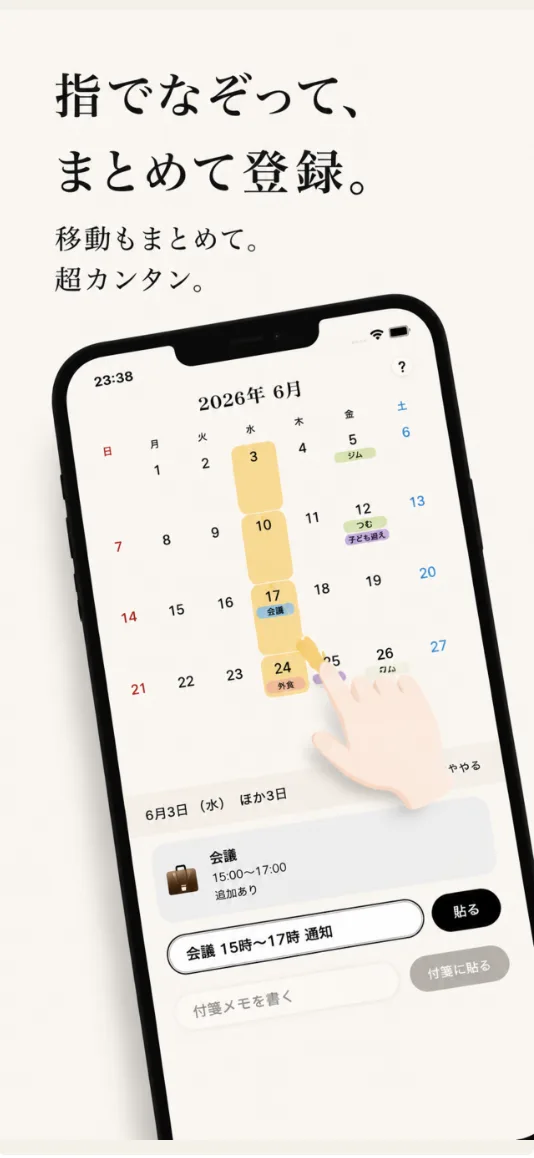
ステップ1:登録したい日を指でなぞって選ぶ
カレンダー上で、予定を入れたい日をなぞって選択します。来月の勤務日など、複数の日をまとめて選べます。
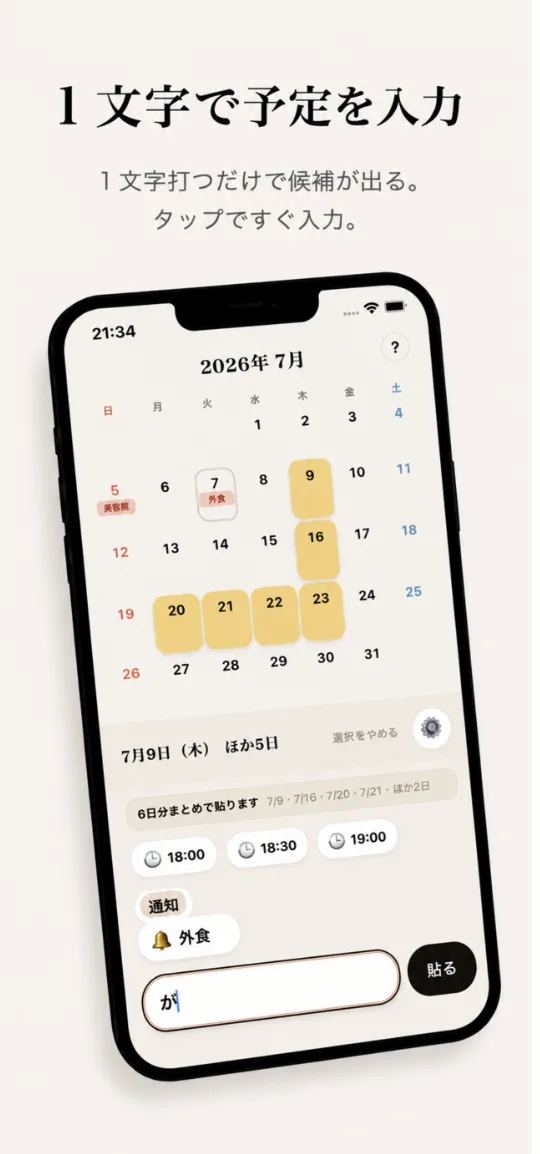
ステップ2:予定を1行入力する
選んだ状態で予定を入力します。早番 7:00〜10:00 のように1行書くだけで、選んだすべての日に同じ予定が登録されます。
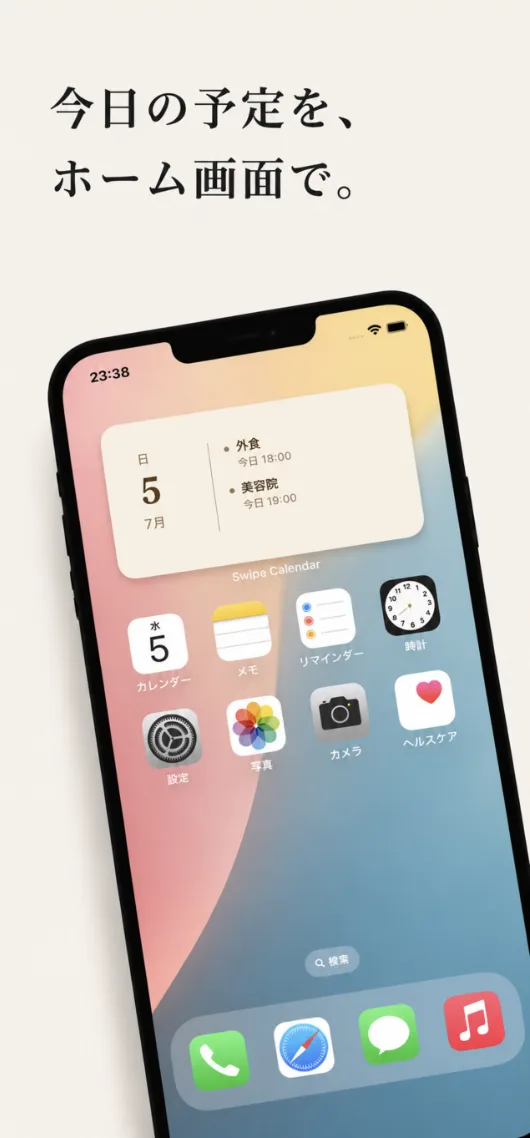
ステップ3:ウィジェットで今日の予定を確認する
ホーム画面にウィジェットを追加しておけば、アプリを開かなくても今日の予定や次のシフトをひと目で確認できます。
どの方法が自分に向いている?
どれが良い・悪いではなく、予定の入り方によって向き不向きがあります。目安として整理します。
| あなたの予定 | 向いている方法 |
|---|---|
| 毎週・毎日など規則的な予定 | iPhone標準カレンダーの「繰り返し」で十分 |
| 週ごとに変わる不規則なシフト | 複数日を自分で選んでまとめて登録する方式が便利 |
| 飛び飛びの日に同じ内容を一度で入れたい | 複数日をなぞって選べる Swipe Calendar が選択肢 |
規則的な予定しかない人は、無理にアプリを増やす必要はありません。逆に、シフトのように「毎週同じ」で表せない予定が多い人ほど、複数日をまとめて選ぶ方式の効果が大きくなります。
まとめ
- 規則的な予定は、iPhone標準カレンダーの繰り返しで十分登録できる。
- 不規則なシフトなど「毎週同じ」で表せない予定は、繰り返しだと結局1件ずつ入力になりがち。
- その場合は、登録したい日を先に選んで、予定を1回だけ入力する方式が速い。
- iPhoneでその操作をシンプルにできるアプリのひとつが Swipe Calendar。
「1日ずつ入力」から卒業したい人は、複数日をなぞって予定をまとめて登録できる Swipe Calendar を試してみてください。