予定の通知に気づかない人へ|“鳴る”アラームと通知の使い分け
「大事な予定の通知に気づかなかった」「マナーモードにしていたら鳴らなかった」——カレンダーの通知を見逃した経験は、多くの人にあります。通知とアラームは何が違うのか、どう使い分ければいいのかを整理し、iOS 26以降のSwipe Calendar Plusで使える“鳴る”アラームも紹介します。
カレンダーに予定を入れても、肝心の通知に気づかなければ意味がありません。会議、薬を飲む時間、子どものお迎え、提出の締め切り——「通知は来ていたのに見ていなかった」というのは、よくある失敗です。
実はこれ、あなたの不注意だけが原因とは限りません。「通知」と「アラーム」は仕組みが違い、気づきやすさにも差があります。まずはその違いを知るところから始めましょう。
通知とアラームは、何が違うのか
ざっくり言うと、次のような違いがあります。
| 通知(お知らせ) | アラーム | |
|---|---|---|
| 主な役割 | 画面にそっとお知らせを出す | 時間になったら音で強く知らせる |
| マナー/集中モード | 設定によっては鳴らない・出ないことがある | 鳴るように作られている(iOSの仕組みを利用) |
| 気づきやすさ | 見ていないと流れてしまいやすい | 見逃したくない予定に向く |
通知は「気づけば十分な予定」に、アラームは「絶対に見逃したくない予定」に向いています。両方をうまく使い分けるのがコツです。
iPhoneの“あるある”:特定の日時にアラームは設定しづらい
「それならアラームにすればいい」と思うかもしれません。ところが、iPhone標準の「時計」アプリのアラームは、毎日の決まった時刻や特定の曜日には設定できても、「〇月〇日のこの時刻だけ」という特定の日付のアラームは設定しづらい、という弱点があります。
一方で、カレンダーの予定の通知は特定の日時に出せますが、今度はマナーモードや集中モードで気づきにくい。この「日付を指定したいけれど、ちゃんと鳴ってほしい」というすき間が、長らく埋めづらいところでした。
まずは無料でできること:予定の通知を設定する
Swipe Calendar では、予定に通知を付けられます。これは無料で使えます。1行入力のときに「通知」と書き添えるなど、予定を作るついでに通知を付けられるので、「気づければ十分」な予定はこれで十分カバーできます。
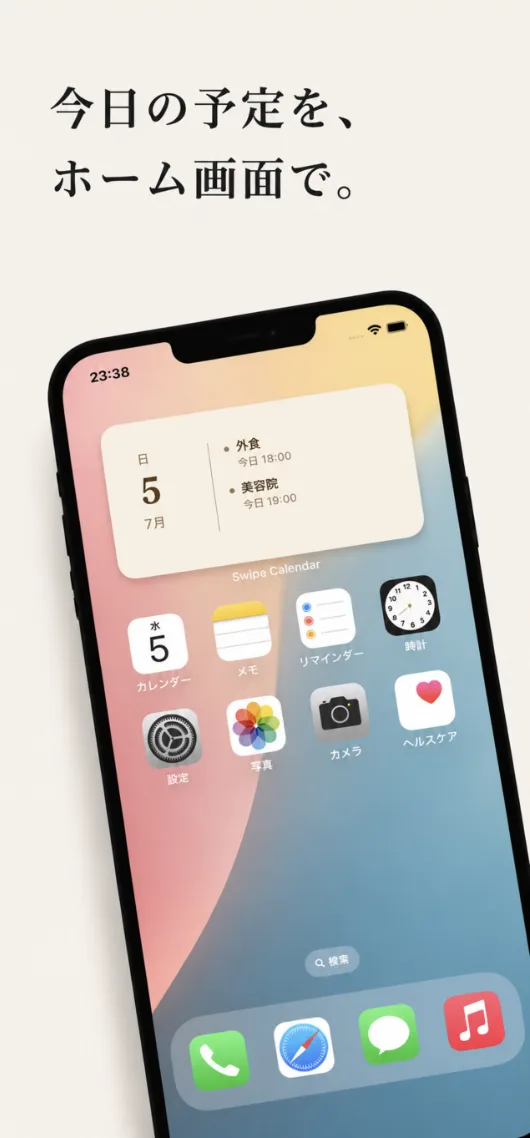
ホーム画面にウィジェットを置いておくのも、見逃し対策として有効です。アプリを開かなくても、今日の予定や次のシフトをひと目で確認できます。
iOS 26以降の「予定連動アラーム」(Plus)
「通知だけだと気づかない。でも大事な予定は、日付を指定してしっかり鳴らしたい」——そんな人のための機能が、予定連動アラームです。これは iOS 26以降で使える仕組み(AlarmKit)を利用し、Swipe Calendar Plus で設定できます。
予定連動アラームは、iOSの仕組みにより、サイレントモードや集中モード中でも鳴るように設計されています。カレンダーの予定に紐づくので、「〇月〇日のこの予定の時刻に鳴らす」といった、日付を指定したアラームを、予定を作る流れのまま設定できます。
鳴らすタイミングは、次から選べます。
- 予定の開始時刻ちょうどに鳴らす
- 開始時刻の10分前・30分前・1時間前に鳴らす
- その日の指定した時刻(例:朝7:00)に鳴らす
どんな予定にアラーム、どんな予定に通知?
| 予定の例 | おすすめ |
|---|---|
| ちょっとした買い物・連絡のリマインド | 通知(無料)で十分 |
| 薬を飲む時間・提出の締め切り | 見逃したくないならアラーム |
| 早朝のシフト・大事な予定の開始 | アラームで確実に気づく |
使うときの注意点
- 予定連動アラームは iOS 26以降 かつ Swipe Calendar Plus で利用できます。iOS 26より前のiPhoneでは利用できません(予定自体は通常どおり保存できます)。
- アラームを初めて設定して保存するときに、アラームの許可を求められます。許可がない場合は鳴りません。許可はiOSの「設定」アプリから変更できます。
- 設定した時刻がすでに過ぎている場合は鳴りません。
- 鳴り方は端末の状態やiOSの仕様・設定にも左右されるため、「どんな状況でも必ず鳴る」と保証するものではありません。大切な予定では、前もって一度テストしておくと安心です。
まとめ
- 通知は無料で手軽。「気づければ十分」な予定に向く。
- 標準の時計アプリは、特定の日付のアラームが設定しづらい。
- Swipe Calendar の予定連動アラーム(iOS 26以降・Plus)は、予定の日時に合わせて、サイレントや集中モード中でも鳴るように設計されている。
- ふだんは通知、見逃したくない予定はアラーム、と使い分けるのがおすすめ。
「通知に気づかずに大事な予定を逃してしまう」ことを減らしたい人は、通知とアラームを使い分けられる Swipe Calendar を試してみてください。